


Как настроить автоматические задачи в Битрикс24: подробная инструкция по роботам, триггерам и бизнес-процессам
В Битрикс24 автоматизацию обычно начинают не с чего-то сложного, а с простой боли: менеджеры забывают перезвонить, задачи висят без движения, дедлайны уходят, а руководитель узнает о проблеме слишком поздно. Вручную это контролировать можно, но долго так никто не выдерживает.
Здесь и появляются роботы и триггеры. Они берут на себя рутину: ставят задачи, отправляют уведомления, следят за сроками, двигают элементы по стадиям. В результате команда тратит меньше времени на однотипные действия и больше — на реальную работу с клиентами и проектами. В Битрикс24 роботы выполняют действия на нужной стадии, а триггеры отслеживают события и могут переводить элемент дальше по воронке или стадии. Эти инструменты доступны и в CRM, и в задачах.
Если вам нужна не общая теория, а именно практика, ниже будет пошаговая инструкция: что именно можно автоматизировать, где находятся роботы, как их настраивать и какие сценарии реально работают в отделе продаж, в проектах и во внутренней работе команды.
Что такое автоматизация задач в Битрикс24
Если по-простому, автоматизация задач в Битрикс24 — это правила, по которым система сама делает действия вместо сотрудника. Например: ставит задачу после нового лида, напоминает о дедлайне, назначает ответственного, пишет уведомление в чат или меняет стадию сделки.
Внутри Битрикс24 для этого есть три основных инструмента:
- Роботы. Они запускают действие, когда лид, сделка, задача или другой элемент попадает в нужную стадию. Робот может поставить задачу, отправить письмо, поменять ответственного, создать документ и выполнить другие действия.
- Триггеры. Они ничего не делают “сами по себе”, а следят за событием. Например: задача стала просроченной, клиент открыл письмо, изменился статус, поменялось поле. Когда условие выполняется, триггер переводит элемент дальше.
- Бизнес-процессы. Это уже более сложная автоматизация. Она нужна, когда одного робота мало. Например, если нужно ветвление по условиям, несколько сценариев согласования, параллельные действия или длинная цепочка шагов.
Если хотите глубже разобраться, с каких процессов вообще стоит начинать автоматизацию и где бизнес чаще всего теряет деньги, разбор есть в статье: Автоматизация бизнеса в 2026 году: с чего начать и как снизить расходы
Что именно можно автоматизировать
На практике автоматизация в Битрикс24 обычно закрывает одни и те же повторяющиеся задачи. Вот что чаще всего передают системе.
1. Постановку задач
Самый частый сценарий. Появился новый лид — менеджеру сразу ставится задача связаться с клиентом. Причём с конкретным сроком, ответственным и описанием.
Пример: заявка пришла с сайта; система ставит задачу “Связаться с клиентом в течение 15 минут”; если задача не закрыта вовремя, руководитель получает уведомление.
2. Контроль сроков
Битрикс24 умеет отслеживать приближение крайнего срока и просрочку по задачам. Для задач это отдельные триггеры. Они помогают не ждать, пока сотрудник сам вспомнит о дедлайне.
3. Автоматические уведомления
Можно настроить сообщения для сотрудников и клиентов. Внутренние — в чат, в ленту, в мобильное приложение. Внешние — по почте, SMS или через подключённые каналы.
4. Изменение стадии сделки или лида
Когда нужное действие произошло, система сама двигает элемент дальше. Например: задача завершена — сделка переходит в “Подготовка договора”. Клиент открыл письмо — сделка переходит в “Интерес проявлен”. В CRM это стандартный сценарий работы роботов и триггеров.
5. Назначение ответственного
Если сотрудник не обработал лид в нужный срок, элемент можно автоматически передать другому менеджеру. Это особенно полезно в отделах, где важна скорость первого контакта.
6. Создание документов
В CRM роботы умеют запускать действия с документами и задачами. Например, после смены стадии можно автоматически поставить задачу бухгалтеру или менеджеру на отправку договора. В CRM есть отдельная группа роботов для управления задачами: поставить задачу, отследить статус задачи, получить информацию о задаче, завершить задачу.
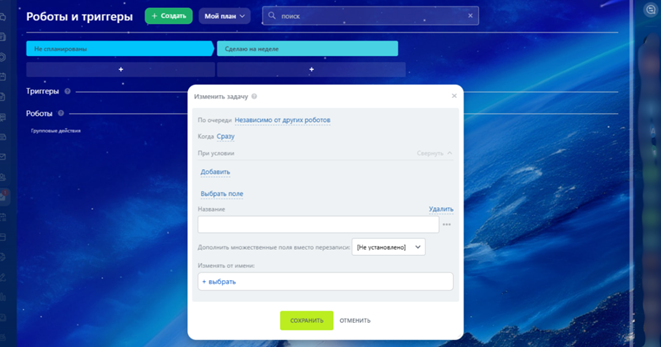
7. Добавление комментариев, чек-листов и напоминаний
Это полезно для внутренних процессов. Например, когда задача переходит в статус “В работе”, робот создаёт чат для обсуждения. Когда задача “Завершена”, можно автоматически отправить сообщение в ленту. Это предусмотрено в автоматизации задач Битрикс24.
Где в Битрикс24 настраиваются роботы и триггеры
Место настройки зависит от того, что именно вы автоматизируете.
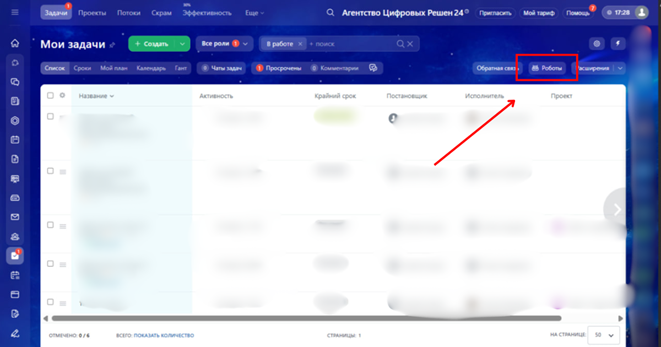
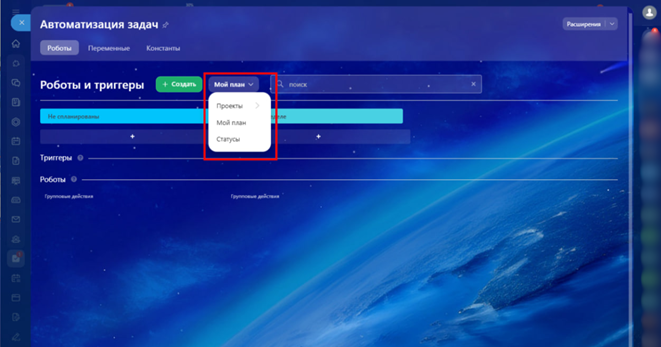
Если это задачи: Перейди в раздел Задачи и проекты и нажми кнопку Роботы. В задачах роботы и триггеры можно настраивать как минимум в двух основных разделах: Мой план и Проекты.
Если это CRM: Перейди в CRM, выбери нужный раздел: лиды, сделки, смарт-процессы или другой элемент. Дальше открой вкладку Роботы. Именно здесь настраиваются действия по стадиям воронки.
Как работают роботы
Робот — это действие, которое запускается, когда элемент попадает в конкретную стадию.
Простые примеры:
- новый лид попал в стадию “Новый” — ставится задача менеджеру;
- сделка перешла в “Счёт отправлен” — клиенту уходит письмо;
- задача попала в статус “Выполняется” — создаётся чат обсуждения;
- элемент перешёл в “Успешно реализовано” — формируется финальное уведомление.
Как работают триггеры
Триггер — это условие, по которому элемент двигается дальше. В задачах Битрикс24 есть четыре базовых триггера: изменение статуса задачи, приближение крайнего срока, просроченная задача, изменение полей. В CRM триггеры могут срабатывать, например, на открытие письма, изменение поля, действие клиента, оплату счёта и другие события.
Пример: Клиент открыл письмо с коммерческим предложением. Триггер срабатывает. Сделка автоматически переходит в стадию “Подтверждён”. Менеджеру ставится задача перезвонить. Это уже не “ручное напоминание”, а понятный рабочий сценарий.
Пошаговая инструкция: как настроить роботов в Битрикс24
Шаг 1. Откройте нужный раздел
Если автоматизируете задачи: Задачи и проекты → Роботы. Если автоматизируете CRM: CRM → нужный элемент → Роботы.
Шаг 2. Выберите, где будет работать автоматизация
В задачах это может быть Мой план или Проект. В CRM это будет конкретная воронка, лид или смарт-процесс.
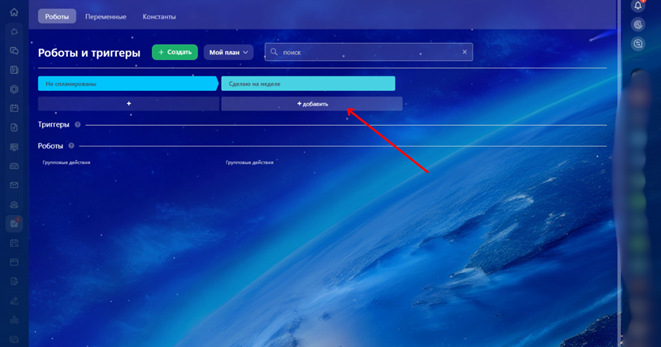
Шаг 3. Нажмите “Создать” или “Добавить”
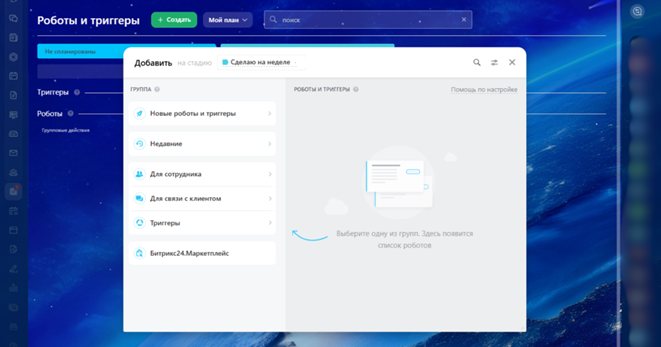
Обычно кнопка добавления стоит прямо на стадии. После этого система покажет список роботов и триггеров.
Шаг 4. Выберите нужного робота
Например: “Поставить задачу”, “Отправить уведомление”, “Изменить элемент”, “Сменить стадию”.
Шаг 5. Настройте параметры
У роботов и триггеров есть общие настройки: по очереди, когда (сразу или через время), при условии. Дальше идут индивидуальные настройки (название задачи, ответственный, срок, описание).
Шаг 6. Сохраните и протестируйте
Сначала прогоняйте сценарий на тестовой сделке или тестовой задаче. Проверьте: сработал ли робот, не ушло ли лишнее уведомление, нет ли дублирующих задач.
Готовые сценарии, которые реально полезны
Клиент оставляет заявку → создаётся лид → робот ставит задачу менеджеру на связь за 10 минут → клиенту уходит письмо-подтверждение → если задача не закрыта — уведомление руководителю.
Менеджер переводит сделку в “Счёт отправлен” → робот отправляет клиенту реквизиты → бухгалтеру задача проверить оплату через 2 дня → при оплате триггер переводит в “Оплачено”.
Триггер отслеживает срок → если задача просрочена, уведомление исполнителю → через сутки без реакции — уведомление руководителю.
Менеджер отправляет КП → клиент открывает → триггер срабатывает → сделка переходит в “Подтверждён” → задача менеджеру связаться.
Что часто делают неправильно
- Автоматизируют хаос: если воронка кривая, робот не спасёт.
- Сразу настраивают всё подряд.
- Не тестируют перед запуском.
- Не объясняют команде зачем это нужно.
- Делают циклические сценарии (робот меняет поле → поле запускает робота).
Как понять, что автоматизация настроена правильно
- задачи не теряются;
- у каждой стадии есть понятное действие;
- менеджеры не вспоминают вручную, кому и когда писать;
- руководитель видит просрочку сразу;
- клиент получает ответ быстрее;
- в системе нет дублей и хаотичных уведомлений.
Если роботы настроены, но результата нет, проблема чаще всего не в инструменте, а в подходе к внедрению. Разобрали типичные ошибки и реальные причины в статье: Почему CRM не приносит ожидаемого эффекта: ошибки внедрения Битрикс24
Когда уже стоит подключать специалиста
Если сценарий простой, вроде “создать задачу после нового лида”, это можно собрать самому. Но если у вас: несколько воронок, разный маршрут для разных типов клиентов, интеграции с сайтом, телефонией, 1С, почтой, сложные бизнес-процессы, задачи на согласование документов — тогда лучше не тратить время на эксперименты.
Заключение
Автоматические задачи в Битрикс24 — это рабочий инструмент, который убирает ручную рутину и помогает держать процессы под контролем. Начинать с простого: новая заявка, задача менеджеру, контроль срока, уведомление руководителю, движение по стадии. Этого уже хватает, чтобы команда почувствовала разницу. Если у вас в Битрикс24 задачи забываются, сроки срываются, лиды висят без движения или команда делает одно и то же вручную, значит, автоматизацию уже пора настраивать.
Нужна помощь с настройкой роботов, триггеров и бизнес-процессов в Битрикс24: специалисты НС Диджитал разберут вашу логику работы, предложат сценарии автоматизации и настроят систему под реальные процессы компании.
Начните с простого сценария: новая заявка с сайта → задача менеджеру с контролем срока. Это даст быстрый результат и покажет пользу автоматизации команде. Затем можно добавлять уведомления руководителю и движение по стадиям.
Робот выполняет действие, когда элемент попадает в стадию (например, ставит задачу). Триггер отслеживает событие (открытие письма, просрочка) и переводит элемент на следующую стадию или запускает цепочку.
Автоматизация хаотичных процессов, настройка всего и сразу, отсутствие тестирования, игнорирование обучения команды и создание циклических сценариев, когда робот запускает сам себя.
Задачи не теряются, стадии меняются автоматически, менеджеры не занимаются ручным напоминанием, руководитель видит просрочки сразу, клиенты получают ответ быстрее, нет дублирующих задач и хаотичных уведомлений.
Часть сценариев можно адаптировать из готовых шаблонов в разделе "Роботы" в CRM или Задачах. Также полезно изучить маркетплейс Битрикс24, где есть дополнительные роботы и бизнес-процессы от партнёров.
Нет, роботы и триггеры настраиваются визуально через интерфейс Битрикс24. Программирование требуется только для сложных бизнес-процессов или кастомных интеграций.
Проверьте, не настроена ли автоматизация на хаотичные процессы, протестируйте сценарий на тестовом элементе, убедитесь, что команда понимает новые правила. Часто проблема не в инструменте, а в подходе к внедрению. Подробнее — в статье об ошибках внедрения CRM.


